


成千上萬位藝人、多部 Mac、macOS 14 及以上任一版本:sCollect 整理音樂、電影和書籍,並把你填寫的資訊寫進檔案本身。無須帳號,也無須雲端。

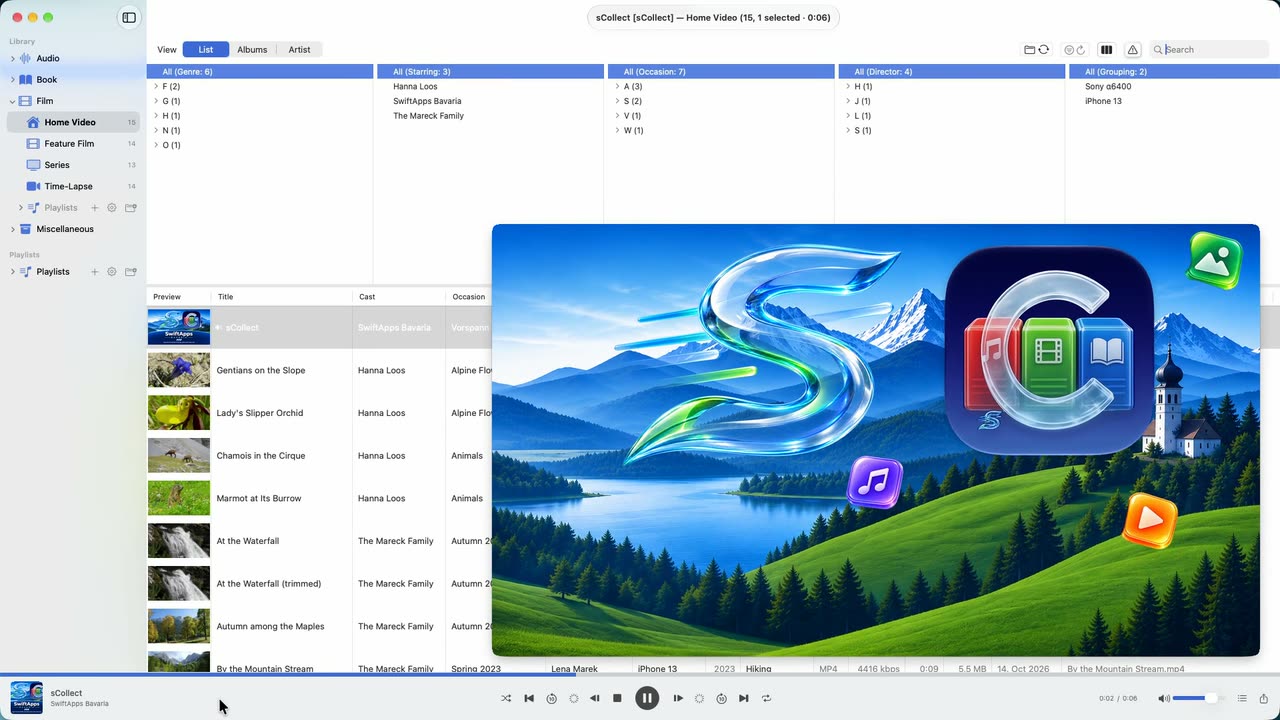
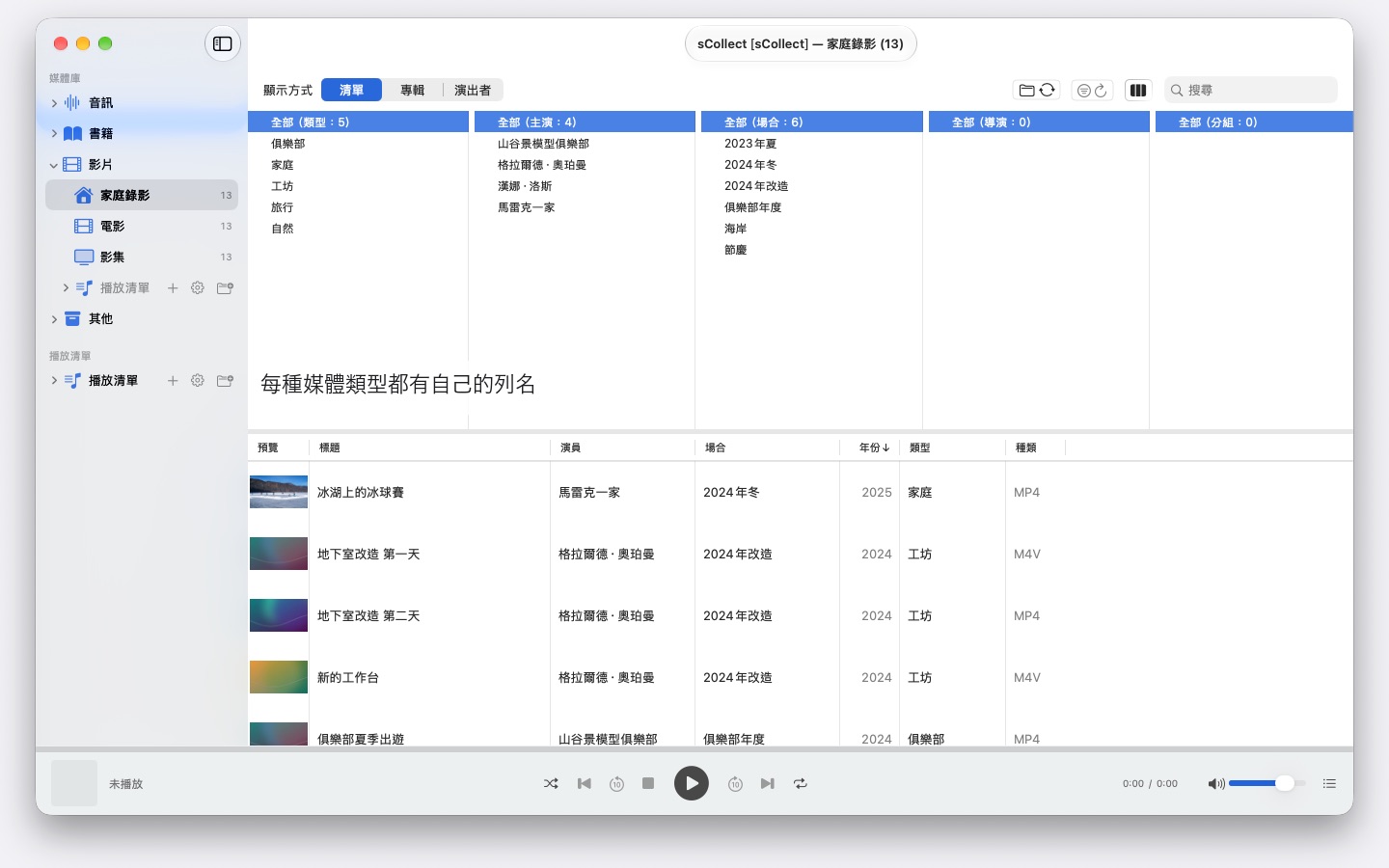
sCollect 是一個媒體庫,收納一切可以收藏的東西:音樂、影片、家庭錄影、有聲書、Podcast 和電子書 —— 也包括根本不是媒體檔案的東西,例如硬幣或郵票,拍下照片並加以描述。類別叫什麼名字,由你自己決定。
支援的語言(24 種):Deutsch · English · Español · Français · Italiano · Nederlands · Português · Svenska · Norsk · Suomi · Polski · Čeština · Hrvatski · Magyar · Română · Türkçe · Русский · Українська · فارسی · ไทย · 日本語 · 한국어 · 简体中文 · 繁體中文
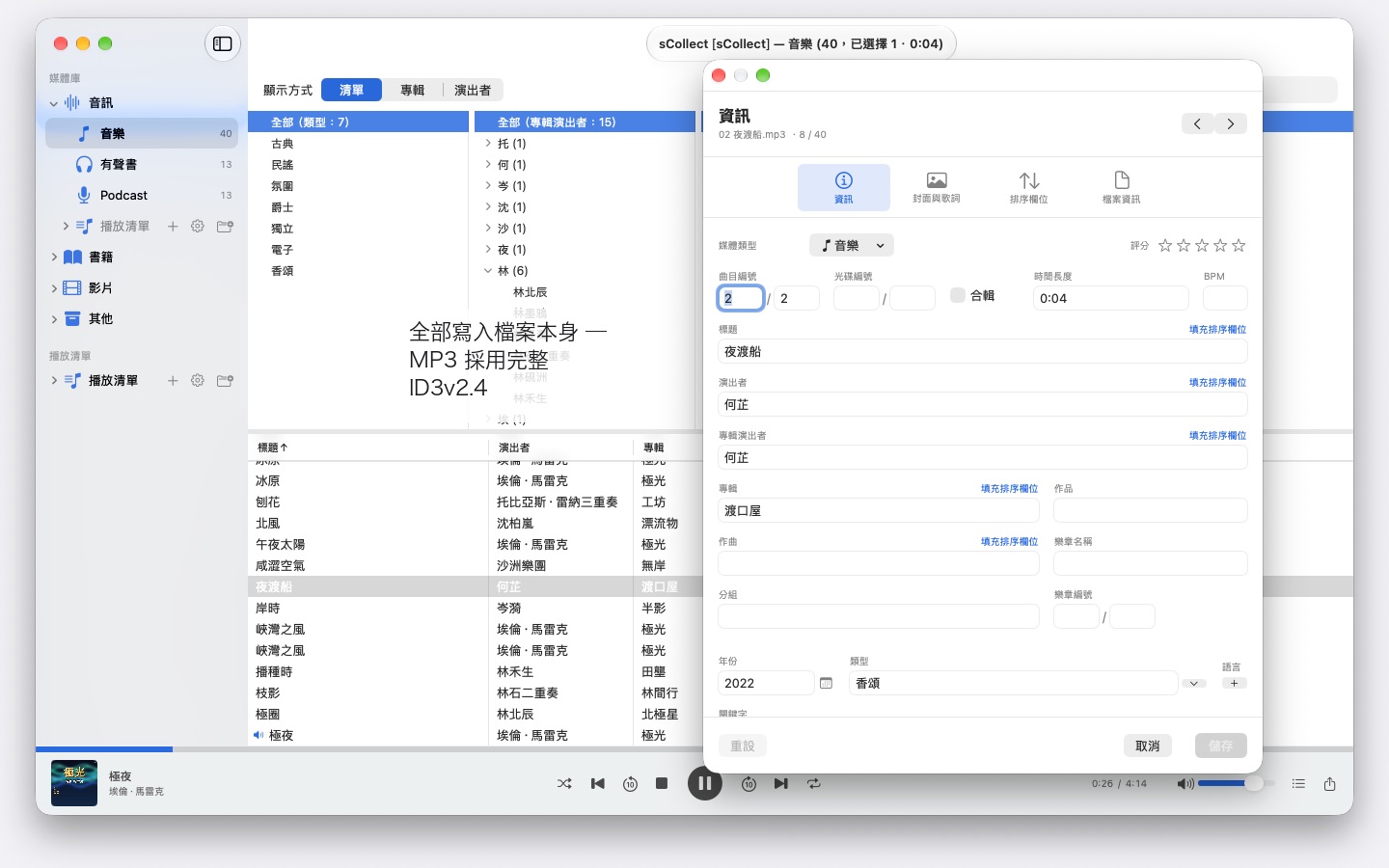
關鍵在於:sCollect 會寫回檔案——音樂、影片、有聲書、電子書和圖片,各依檔案本身的格式寫入。這樣一來,即使有一天你不再使用 sCollect,你的工作成果依然留得下來。
收藏,始終如一
你的音樂、影片和書籍收藏,會保持你整理好的樣子。macOS 更新不會轉換媒體庫,也不會重新命名。裝有 macOS 14 的 Mac 和裝有 macOS 26 的 Mac 讀取的是同一份收藏。
整理,但不必你自己動手
匯入時,sCollect 會把每個檔案放到它該在的位置 —— 依媒體類型、藝術家、專輯或日期,看你怎麼設定。每種媒體類型都可以擁有自己的資料夾,也可以放在另一顆硬碟上。
如果你比較想讓收藏留在原處,那就改為連結它們。已連結的檔案永遠不會被動到。
為照片和影片拍攝而設
如果你拍照或錄影,可以讓某個媒體類型依日期存放:匯入時,檔案會進入依年和月劃分的資料夾,檔名帶上拍攝時間,直接從檔案本身讀取 —— 對於影片,如果相機沒有記錄時區,會給出提示。IMG_ 這類相機前綴可依需要從標題中移除,並補上 ISO 日期,清單和磁碟上的排序也保持一致。
真正寫進檔案的中繼資料
一個編輯器用於單一項目,另一個用於一次處理許多項目。兩者都寫入檔案本身所帶的格式 —— MP3 用 ID3v2,MP4 和 M4A 用它們的標籤結構,FLAC 和 OGG 用 Vorbis 註解,AIFF 和 WAV 用其文字區塊,DSD 錄音用 DSF,圖片用 EXIF、IPTC 和 XMP。
如果某種格式沒有對應的欄位,或者檔案受複製保護,sCollect 會在旁邊放一個附屬檔案,而不是把這項資訊弄丟。如果檔案與媒體庫不一致,編輯器會在你覆寫任何內容之前說明。
讓工作變短的幾件事
- 跨所有欄位的尋找/取代
- 在整個類別範圍內尋找重複項,並對哪一份比較好給出可追溯的判斷
- 像音樂管理軟體那樣的直欄瀏覽器,每一欄都可以多選。成千上萬位藝人也不必無止境地捲動:依首字母分組,A、AB、ABB——按三下即可到達
- 音訊和影片播放,附播放清單和記住的播放位置
找出缺少的檔案,而不是四處翻找
執行一次檢查,就會標記每一個檔案已不在的項目,並記住結果。一個專門的檢視只顯示這些項目,並勾掉你已經重新連結好的。
多部電腦,一份收藏
一個媒體庫可以註冊副本。你在主媒體庫上所做的更改,會隨後傳到每一個可存取的副本,檔案和標籤都包括在內。如果某個副本目前離線,更改會先留著,等它回來時補上。
不過,副本並不是備份。
匯入與匯出
既有的收藏可以透過 iTunes-XML 匯入,連同評分和播放清單。匯出則用 sCollect-XML —— 無損,適合搬遷和備份 —— 或者匯出為 Apple Music 的播放清單、供 VLC 使用的資料夾,或 iTunes-XML。
在你的 Mac 上,也僅在那裡
沒有帳號,沒有雲端,沒有分析,沒有廣告。sCollect 只使用你交給它的資料夾。
因此,sCollect 不匯入 CD,也不從網際網路取得曲目資訊:在 Apple Music 中匯入 CD,檔案就會帶著曲目資訊進來。
- 需要 macOS 14 或以上版本
- 支援 24 種語言
- 技術支援: SwiftAppsBavaria@gmx.net
更多 App


sCollectPlay Lite
sCollectPlay 的精簡版:直接開啟檔案夾、iTunes XML 或 sCollect 媒體庫,播放其中的音樂、影片、有聲書與 Podcast——支援播放列表、音軌與字幕軌、慢動作與逐格播放。一次只能開啟一個來源。分欄瀏覽器、自訂播放列表與最近使用的來源列表僅限完整版。


sName2Date Lite
每次處理一個檔案的版本:將檔案名稱中的日期作為拍攝日期寫入照片、影片或錄音,手動設定日期,將名稱改為 ISO 格式,並可用 ⌘Z 還原所有處理——功能與 sName2Date 相同,只是無法處理整個檔案夾。


sBikeBridge
分析自行車騎乘紀錄,無需上傳至任何平台:讀取任何以此格式記錄的碼錶所產生的 FIT 檔案,以及 GPX 與 TCX。騎乘紀錄儲存在 Mac 上的專屬資料庫——包含地圖、功率與心率、照片與備註;匯入時會辨識重複項目。依年或依月的統計數據,以及依距離、爬升高度與時長篩選,讓騎乘紀錄易於比較。地圖也可視需要離線使用。